Text Editor
Beim Öffnen des Templates oder Dokuments siehst du den Text Editor, der aus Hauptabschnitten besteht: Tool Bar, Page, Editor View, Abstract Reference Settings, Revision Setting, Reference Trace View und Abstract Reference Setting.
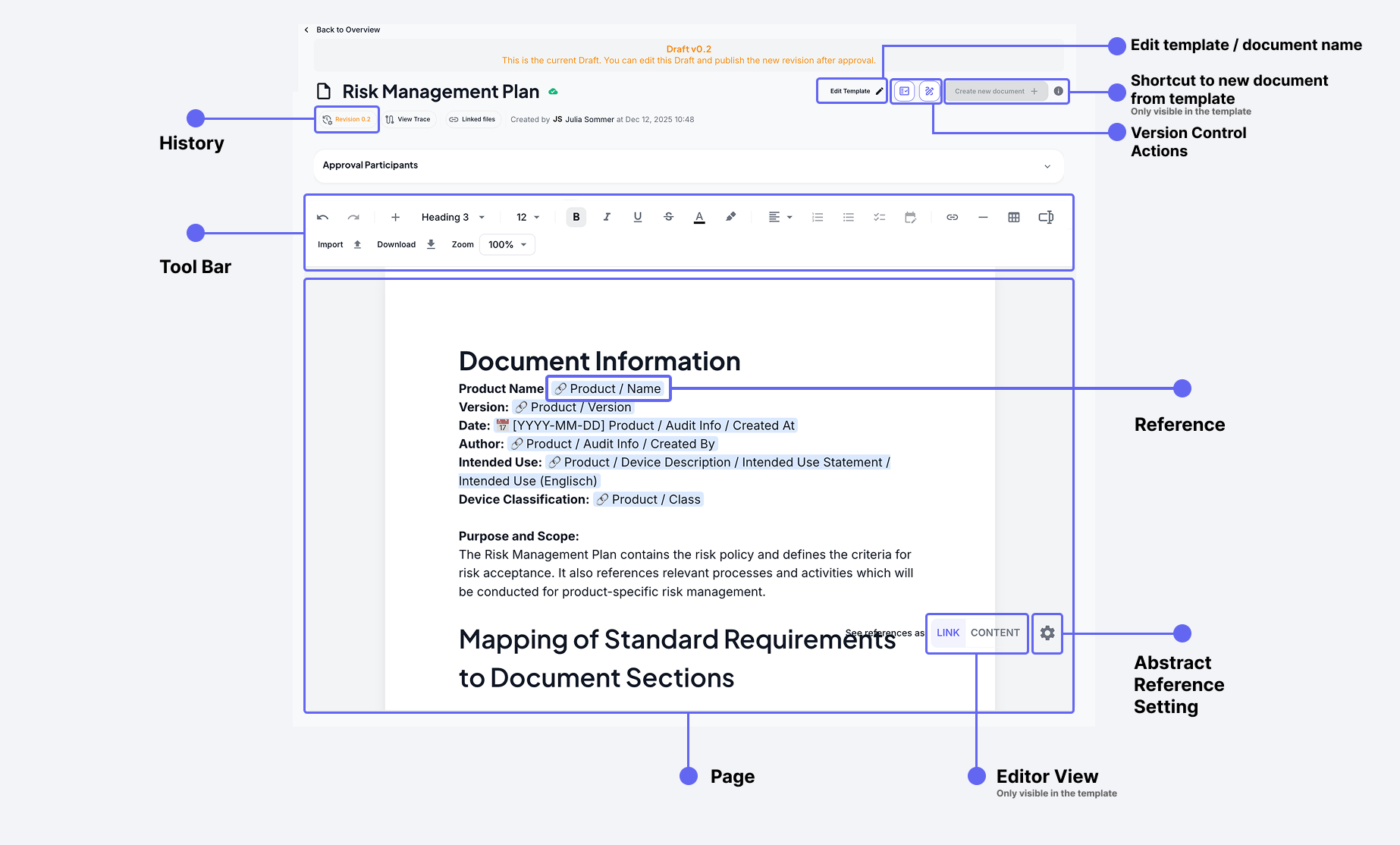
Tool Bar
Die Tool Bar bietet wichtige Textformatierungs- und Dokumentenverwaltungstools:
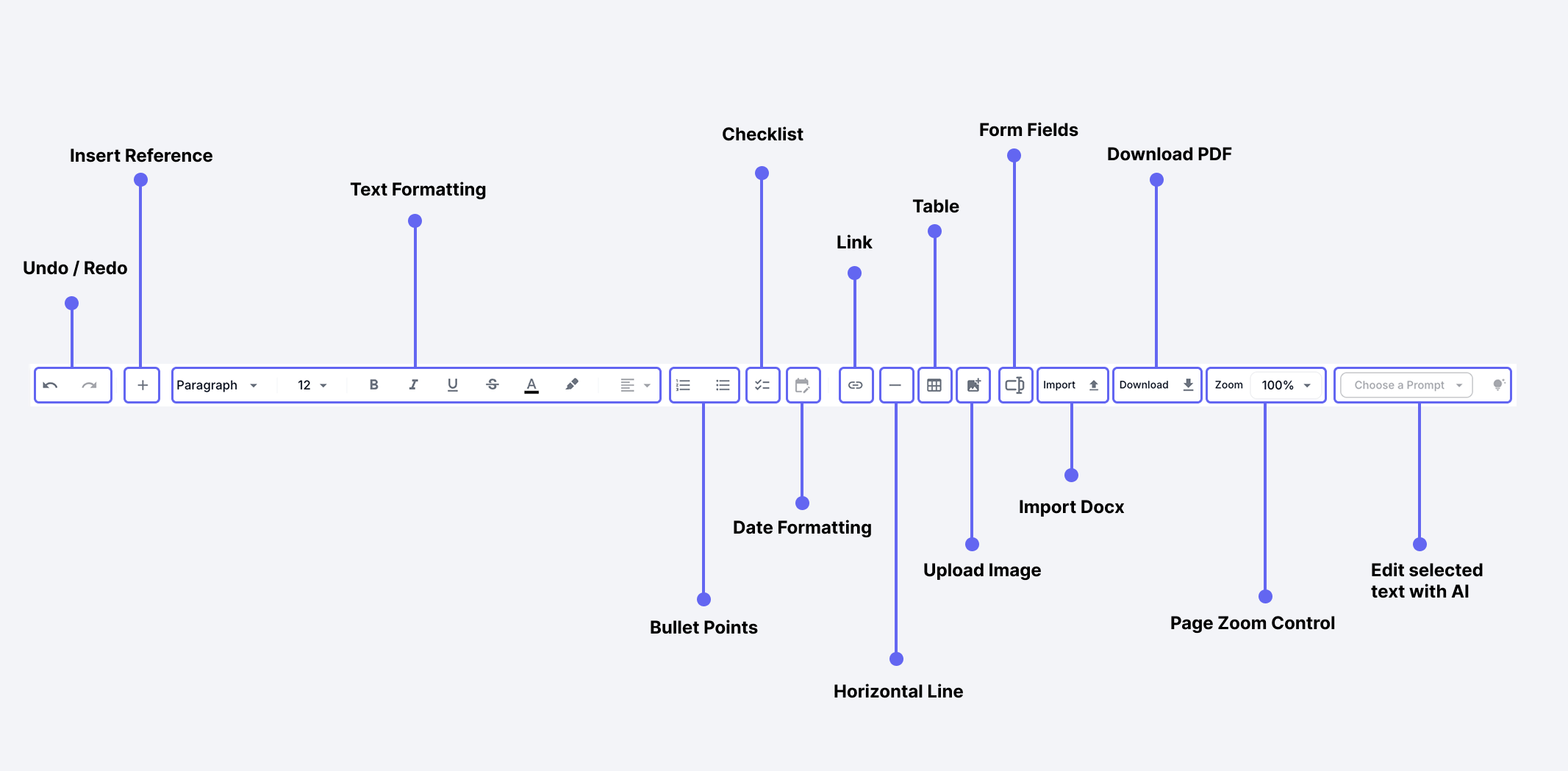
Grundlegende Controls
-
Undo/Redo
- Undo (←): Deine letzte Aktion rückgängig machen
- Redo (→): Zuvor rückgängig gemachte Aktion erneut anwenden
-
Heading & Paragraph Styles
- Dropdown-Menü für Textstile
- Optionen umfassen Heading 1, 2, 3, 4, 5, 6 etc.
- Absatzformatierungs-Voreinstellungen
-
Font Controls
- Textgrößenanpassungen
- Schriftfamilienauswahl
- Zeichenabstand
Textformatierung
-
Grundlegende Formatierung
- B: Fetter Text
- I: Kursiver Text
- U: Unterstrichener Text
S: Durchgestrichener Text
-
Textausrichtung
- Linksbündig
- Zentriert
- Rechtsbündig
- Blocksatz
-
Listen-Controls
- Aufzählungspunkte
- Nummerierte Listen
Erweiterte Funktionen
-
Dokumentelemente
- Checklist: Interaktive Checklisten erstellen
- Link: Hyperlinks einfügen
- Table: Tabellen erstellen und formatieren
- Horizontal Line: Abschnittstrenner hinzufügen
- Import: Word-Dokumente direkt in den Editor importieren
- Image: Bilder hochladen oder per Drag & Drop in den Editor ziehen
-
Andere Controls
- Download PDF: Dokument exportieren
- Zoom: Ansichtsgröße anpassen (100% Standard)
- Toggle Tool Bar: Unter-Toolbar anzeigen/verstecken
-
Datumsformatierung für Referenzen
Verfügbare Datumsformate:
- YYYY-MM-DD: Standard ISO-Format (z.B. 2024-03-14)
- MM/DD/YYYY: US-Format (z.B. 03/14/2024)
- DD.MM.YYYY: Europäisches Format (z.B. 14.03.2024)
- YYYY-MM-DD hh:mmA: ISO mit 12-Stunden-Zeit (z.B. 2024-03-14 02:30PM)
- DD.MM.YYYY HH:mm: Europäisch mit 24-Stunden-Zeit (z.B. 14.03.2024 14:30)
-
Referenz einfügen (+)
Zwei Arten von Referenzen verfügbar:
-
Abstract (Shortcut: /)
- Fügt generische Content-Referenz von Product, SOP, Form, Work Instruction hinzu.
- Referenzen, die über Abstract Reference Settings getauscht werden können
- Inhalt ändert sich basierend darauf, welches Product, SOP, Form, Work Instruction in Reference Settings ausgewählt ist
- Perfekt für wiederverwendbare Templates, die mit verschiedenen Products, SOPs, Forms, Work Instructions funktionieren.
- Beispiel: Wenn du
Product / Nameverwendest, ändert sich der tatsächliche Inhalt basierend darauf, welches Product in Abstract Reference Settings ausgewählt ist
-
Specific (Shortcut: @)
- Fügt spezifische Content-Referenz von Product, SOP, Form, Work Instruction, Document, Template hinzu.
- Feste Referenz, die auf exakten Inhalt zeigt
- Beispiel: Wenn du "Sterilisator 20A" auswählst, zeigt es immer die Informationen dieses spezifischen Produkts
- Kann nicht über Abstract Reference Settings geändert werden
- Wird verwendet, wenn du ein bestimmtes Product, SOP, Form, Work Instruction, Document, Template referenzieren musst
-
-
Formularfelder einfügen
Formularfelder ermöglichen es, strukturierte Daten direkt in Dokumente einzugeben, die in deinem Text Editor erstellt wurden. Diese Felder können Textfelder, Checkboxen umfassen, was interaktive und anpassbare Formulare ermöglicht.
Arten von Formularfeldern
Der Text Editor unterstützt folgende Arten von Formularfeldern:
- Textfelder: Ermöglichen Benutzern, einzeiligen oder mehrzeiligen Text einzugeben.
- Checkboxen: Ermöglichen Benutzern, Optionen auszuwählen oder abzuwählen.
Formularfelder anpassen
Du kannst Formularfelder anpassen, indem du ihre Eigenschaften modifizierst: Klicke auf die drei Punkte und klicke auf Setting.
Wenn du Formularfelder/Eingabefelder zu einem Template hinzufügst, wird es zu einem Form-Template, das in QM Listen verwendet werden kann.
Für weitere Informationen über QM Listen, sieh dir [QM Liste](../2. Modules Overview/2. QM World/qm-lists.md) an
Tastenkürzel
Für verbesserte Effizienz verwende diese gängigen Shortcuts:
| Aktion | Windows/Linux | Mac |
|---|---|---|
| Undo | Ctrl + Z | ⌘ + Z |
| Redo | Ctrl + Y | ⌘ + Y |
| Bold | Ctrl + B | ⌘ + B |
| Italic | Ctrl + I | ⌘ + I |
| Strike | Ctrl + Shift + X | ⌘ + Shift + S |
| Underline | Ctrl + U | ⌘ + U |
| Insert Link | Ctrl + Shift + U | ⌘ + Shift + U |
| Order List | Ctrl + Shift + 7 | ⌘ + Shift + 7 |
| Unorder List | Ctrl + Shift + 8 | ⌘ + Shift + 8 |
| Copy | Ctrl + C | ⌘ + C |
| Cut | Ctrl + X | ⌘ + X |
| Paste | Ctrl + V | ⌘ + V |
| Select All | Ctrl + A | ⌘ + A |
| Specific Ref | @ | @ |
| Abstract Ref | / | / |
| Textfield | Ctrl + Shift + 1 | ⌘ + Shift + 1 |
| Checkbox | Ctrl + Shift + 2 | ⌘ + Shift + 2 |
| Number Field | Ctrl + Shift + 3 | ⌘ + Shift + 3 |
| Date Field | Ctrl + Shift + 4 | ⌘ + Shift + 5 |
| Select Field | Ctrl + Shift + 5 | ⌘ + Shift + 5 |
| Radio Field | Ctrl + Shift + 6 | ⌘ + Shift + 6 |
Page
Die Page ist der Hauptdokumentbearbeitungsbereich, wo du deinen Inhalt schreibst und formatierst, ähnlich wie andere Dokumenteneditoren wie Google Docs oder Microsoft Word.
Abstract Reference Settings
Das Abstract Reference Settings Panel, aufgerufen durch Klicken auf das Zahnrad-Icon (⚙️) auf der rechten unteren Seite, ermöglicht es dir, zu konfigurieren, auf welche Entitäten deine Abstract References zeigen. Hier kannst du die Content-Quelle für Abstract References tauschen.
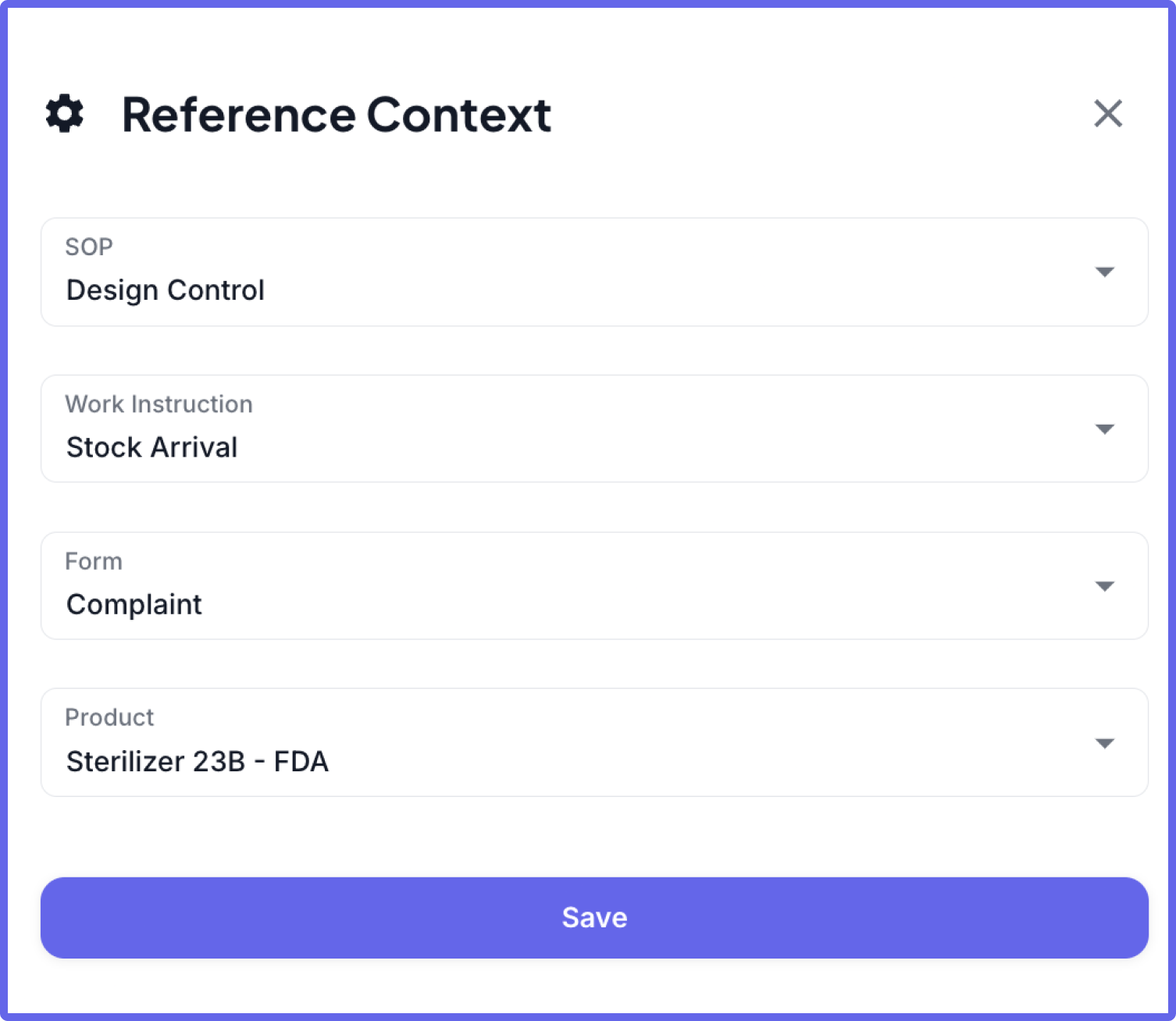
Verfügbare Kontexttypen
-
SOP
-
Work Instruction
-
Form
-
Product
Verwendung
-
Referenzquellen ändern
- Klicke auf das Zahnrad-Icon (⚙️), um die Einstellungen zu öffnen
- Wähle den Kontexttyp (SOP, Work Instruction, Form, Product)
- Wähle die spezifische Entität aus dem Dropdown
- Klicke auf "Save", um Änderungen anzuwenden
-
Auswirkungen
- Alle Abstract References (/) werden aktualisiert, um Inhalte von der neu ausgewählten Entität anzuzeigen
- Specific References (@) bleiben unverändert
- Änderungen gelten im gesamten Editor
Beispiel
Wenn du das Product in Reference Settings von "Sterilizer 23B - FDA" zu "Insulin Pump X100" änderst:
- Abstract Reference
/Product/Nameändert sich von "Sterilizer 23B - FDA" zu "Insulin Pump X100" - Abstract Reference
/Product/Classaktualisiert sich von "Class II" zu "Class III" - Specific Reference
@Sterilizer 23B - FDA/Namebleibt unverändert
Editor View
Der Editor View ist eine Template-spezifische Funktion, die es dir ermöglicht, zwischen verschiedenen Ansichten von referenziertem Inhalt zu wechseln. Diese Toggle-Funktionalität ist nur im Template-Editor verfügbar.
Ansichtstypen
-
LINK View
- Zeigt die Referenzpfade statt des tatsächlichen Inhalts
- Zeigt Referenzen im Format wie:
Sterilisator 20A / NameSterilisator 20A / Risk Class
- Hilft Template-Autoren, Referenzpfade zu überprüfen
- Nützlich zum Debuggen von Referenzproblemen
-
CONTENT View
- Zeigt den tatsächlichen Inhalt aus den Referenzen
- Zeigt den aufgelösten Inhalt statt der Referenzpfade
- Beispiele:
- Statt
Sterilisator 20A / Namezeigt es "Sterilisator 20A" - Statt
Sterilisator 20A / Risk Classzeigt es "Class IIb"
- Statt
Revisionshistorie
Das Revision-System bietet umfassende Versionskontrolle für deine Dokumente und Templates. Es hilft dir, Änderungen zu verfolgen, Dokumentenhistorie aufrechtzuerhalten und Compliance mit Audit-Anforderungen sicherzustellen.
Revisionen verstehen
Jedes Dokument oder Template behält eine vollständige Historie von Änderungen durch Revisionen. Wenn du eine neue Revision erstellst, erfasst das System den gesamten Zustand des Dokuments zusammen mit Metadaten über die Änderung.
Eine Revision umfasst:
- Eine eindeutige Revisionsnummer
- Eine beschreibende Commit-Message
- Inhaltszustand zu diesem Zeitpunkt
Neue Revisionen erstellen
Um eine neue Revision zu erstellen:
- Klicke auf den "Create New Revision" Button oben in deinem Dokument
- Im Revisions-Dialog gib eine beschreibende Commit-Message ein, die deine Änderungen erklärt
- Klicke auf "Create New Revision", um zu speichern
Das System wird automatisch:
- Die Revisionsnummer erhöhen
- Deine Commit-Message speichern
- Den aktuellen Zustand des Dokuments erfassen
- Diese Version als "latest" markieren
Mit historischen Versionen arbeiten
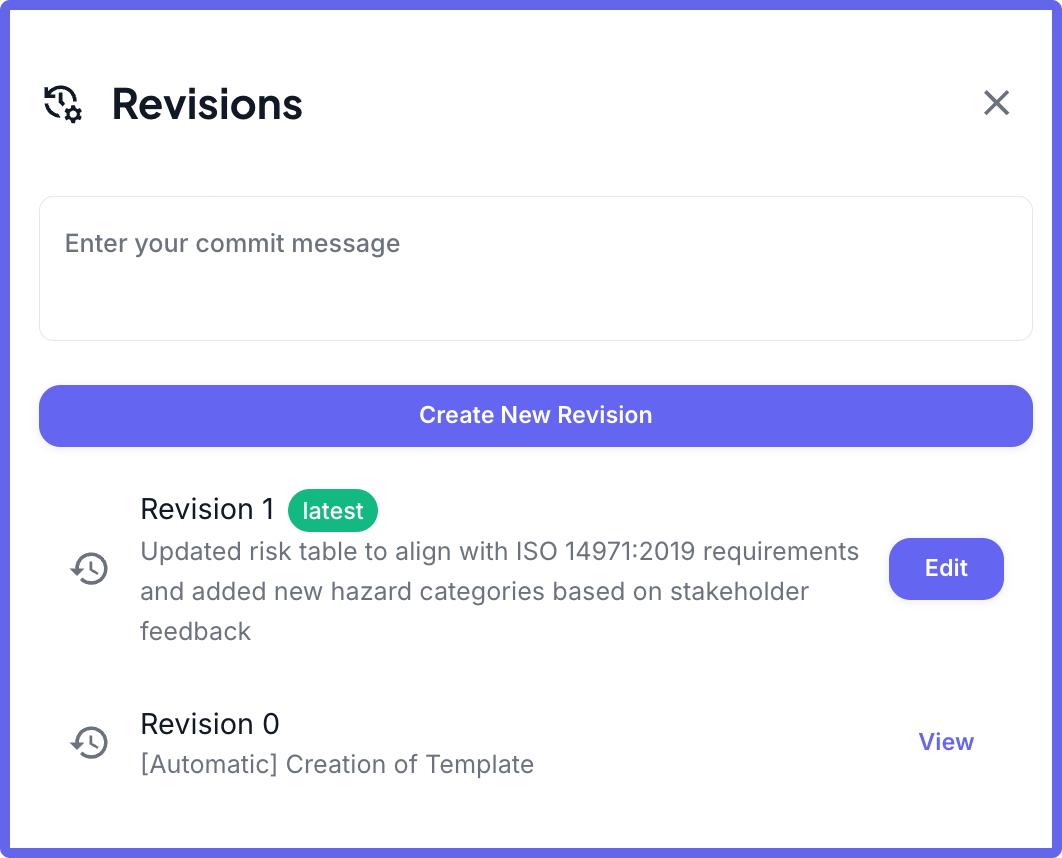
Die Revisionshistorie bietet einen vollständigen Audit-Trail deines Dokuments. Die aktuelle Version ist immer als "latest" markiert und vollständig bearbeitbar. Alle vorherigen Versionen werden in einem Nur-Lese-Zustand für Referenz- und Audit-Zwecke aufbewahrt.
Um auf historische Versionen zuzugreifen:
- Klicke auf das Revision-Icon (🕔🔄), um die Revisionshistorie zu öffnen
- Durchsuche vorherige Versionen
- Wähle eine beliebige Version aus, um ihren Inhalt und Metadaten anzuzeigen
Eine leistungsstarke Funktion des Revision-Systems ist die Fähigkeit, neue Dokumente oder Templates aus jeder historischen Version zu erstellen. Das ist besonders nützlich, wenn du musst:
- Von einer vorherigen Version verzweigen
- Variationen bestehender Dokumente erstellen
- Inhalte aus älteren Versionen wiederherstellen
Sieh dir [Wie man ein Dokument oder Template aus der Historie erstellt](../2. Modules Overview/3. Document and Template World/documents.md#create-a-document-from-a-specific-revision-or-version) an
Reference Trace View
Der Reference Trace View bietet eine umfassende Übersicht über alle Dokumentenbeziehungen und Referenzen. Diese Funktion hilft dir, zu verfolgen und zu verwalten, wie Dokumente durch verschiedene Referenztypen verbunden sind.
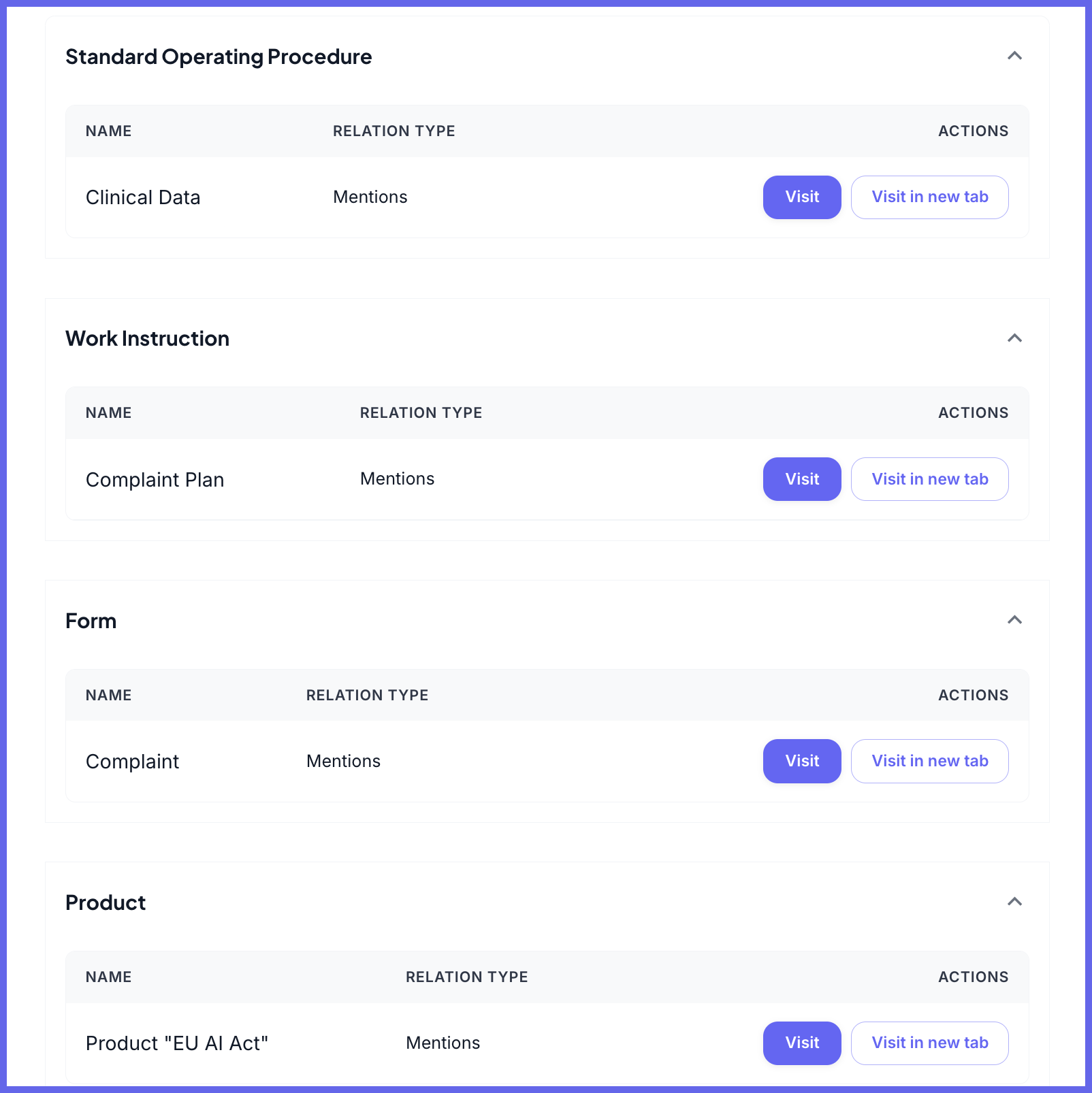
Den Trace-Dialog verstehen
Wenn du auf den "View Trace" Button klickst, siehst du einen Dialog, der in verschiedene Abschnitte basierend auf Dokumenttypen organisiert ist:
- Standard Operating Procedure (SOP)
- Work Instruction
- Form
- Product
Funktionen und Aktionen
Jede Referenz in der Trace-Ansicht umfasst:
-
Referenzinformationen
- NAME: Dokument- oder Item-Name
- RELATION TYPE: Wie Items verbunden sind
- ACTIONS:
- "Visit": Das referenzierte Dokument öffnen
- "Visit in new tab": In separatem Tab öffnen
Anwendungsfälle
Der Reference Trace View ist besonders nützlich für:
-
Dokumentenmanagement
- Dokumentenabhängigkeiten verfolgen
- Referenzintegrität überprüfen
- Dokumentenbeziehungen verwalten
-
Qualitätssicherung
- Ordentliche Dokumentenverknüpfung sicherstellen
- Referenzvollständigkeit validieren
- Dokumentationsstandards aufrechterhalten
-
Audit-Vorbereitung
- Dokumentenverbindungen überprüfen
- Regulatorische Compliance verifizieren
- Dokumentenbeziehungen verfolgen
Word-Dokumente importieren
Der Text Editor unterstützt jetzt den direkten Import von Microsoft Word (.docx) Dateien, was es dir ermöglicht, bestehende Word-Dokumente einfach in CertHub's Format zu konvertieren, während die meisten ursprünglichen Formatierungen erhalten bleiben.

Wie man Word-Dokumente importiert
- Öffne ein beliebiges Dokument oder Template im Text Editor
- Klicke auf den "Import" Button in der Toolbar
- Wähle dein Word-Dokument (.docx Datei) von deinem Computer
- Warte, bis das System das Dokument verarbeitet und konvertiert hat
- Überprüfe den importierten Inhalt und nimm alle notwendigen Anpassungen vor
Was erhalten bleibt
Die Import-Funktion extrahiert und bewahrt intelligent:
- Dokumentenstruktur (Überschriften, Absätze)
- Grundlegende Textformatierung (fett, kursiv, unterstrichen)
- Listen (Aufzählungen und nummeriert)
- Tabellen mit grundlegender Formatierung
- Einfache Bilder
- Grundlegendes Seitenlayout
Einschränkungen
Einige komplexe Word-Funktionen können nach dem Import manuelle Anpassung erfordern:
- Erweiterte Formatierung (Texteffekte, komplexe Stile)
- Komplexe Tabellen mit zusammengeführten Zellen oder spezieller Formatierung
- Eingebettete Objekte (Diagramme, SmartArt)
- Makros und Formularfelder
- Kommentare und nachverfolgte Änderungen
- Kopf- und Fußzeilen (diese können separat importiert werden)
Für weitere Informationen über das Importieren von Daten in CertHub, sieh dir die Daten importieren Dokumentation an.